
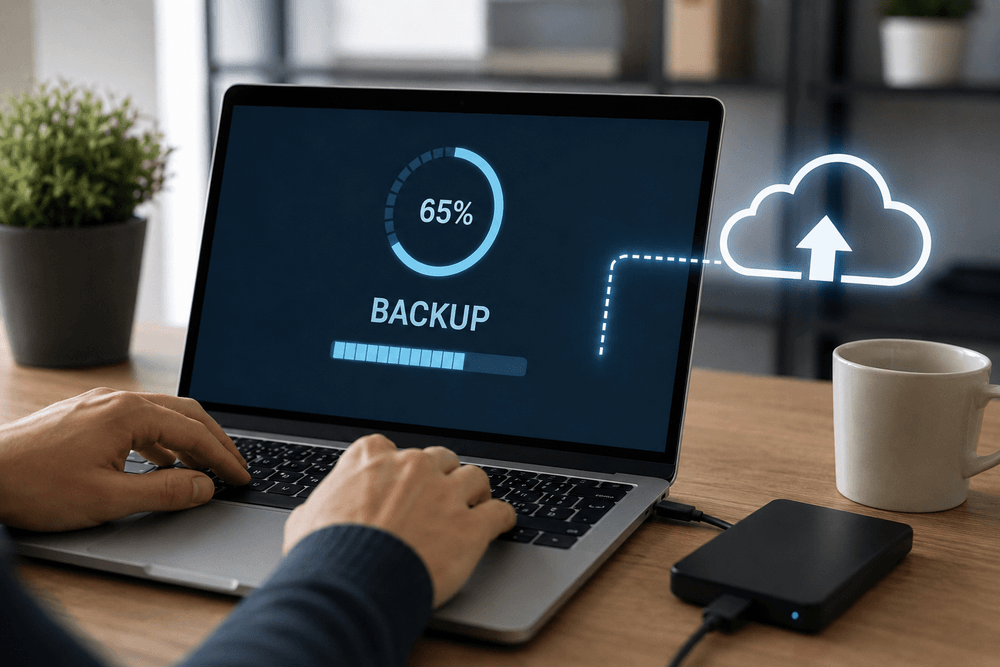
Jak przywrócić stronę z kopii zapasowej po awarii
Awaria strony zwykle wygląda podobnie: biały ekran, błąd 500, komunikat o problemie z bazą danych, niedziałający panel administracyjny albo strona, która po aktualizacji „rozjechała się” tak bardzo, że nie da się z niej korzystać. Najgorsza reakcja to klikanie wszystkiego po kolei. Przywracanie strony z kopii zapasowej trzeba zacząć od ustalenia, co dokładnie padło, z kiedy pochodzi ostatnia dobra kopia i czy jej odtworzenie nie usunie nowszych zamówień, formularzy, komentarzy lub zmian w treści.
Jak sprawdzić, czy kopia zapasowa nadaje się do przywrócenia
Pierwszy krok nie polega na kliknięciu „restore”. Najpierw trzeba ocenić, czy backup rzeczywiście rozwiązuje problem. W praktyce kopia zapasowa bywa bezużyteczna, jeśli została wykonana już po infekcji, po błędnej aktualizacji albo po usunięciu ważnych plików.
Dobra kopia strony powinna zawierać co najmniej dwa elementy:
- pliki strony — motyw, wtyczki, media, pliki systemowe CMS, konfigurację;
- bazę danych — wpisy, strony, ustawienia, użytkowników, zamówienia, formularze i większość konfiguracji CMS.
Przy WordPressie same pliki nie wystarczą. Jeżeli odtworzysz tylko katalog strony, ale zostawisz uszkodzoną bazę danych, problem może zostać. Z drugiej strony przywrócenie samej bazy bez plików nie naprawi błędnej wtyczki, brakującego motywu albo usuniętych zdjęć.
Najważniejsze pytanie brzmi: z jakiego momentu ma pochodzić kopia? Jeśli awaria zaczęła się 12 czerwca o 14:00 po aktualizacji wtyczki, sens ma backup z 12 czerwca sprzed aktualizacji albo z 11 czerwca. Jeżeli strona została zhakowana, bezpieczniej cofnąć się dalej, bo infekcja mogła być obecna kilka dni wcześniej i tylko później się ujawnić.
Przed przywróceniem sprawdź:
- datę i godzinę wykonania backupu;
- czy backup obejmuje pliki i bazę danych;
- czy kopia jest pełna, a nie tylko częściowa;
- czy hosting pozwala przywrócić kopię na osobnym katalogu lub środowisku testowym;
- czy od czasu wykonania kopii pojawiły się nowe zamówienia, leady, wpisy lub zmiany w treści.
To ostatnie jest krytyczne. Przywrócenie backupu z wczoraj może naprawić stronę, ale jednocześnie usunąć dzisiejsze zamówienia ze sklepu. W e-commerce trzeba przed taką operacją wyeksportować najnowsze dane: zamówienia, klientów, płatności, kody rabatowe, formularze kontaktowe i zapisy newslettera. Dopiero potem można myśleć o cofnięciu całej strony.
Co robić krok po kroku, aby bezpiecznie odtworzyć stronę
Najbezpieczniejsza procedura zaczyna się od zabezpieczenia obecnego stanu, nawet jeśli strona jest zepsuta. Brzmi dziwnie, ale ma sens. Obecna wersja może zawierać dane, których nie ma w backupie: nowe zamówienia, przesłane formularze, aktualne pliki z katalogu uploads albo logi potrzebne do ustalenia przyczyny awarii.
Praktyczna kolejność działań wygląda tak:
- Włącz tryb serwisowy lub ogranicz ruch na stronie
Jeśli strona częściowo działa, ale generuje błędy, lepiej zatrzymać ruch niż pozwolić użytkownikom składać zamówienia w niestabilnym systemie. W sklepie internetowym ryzyko jest większe: klient może zapłacić, a zamówienie nie zapisze się poprawnie. - Zrób kopię aktualnego, uszkodzonego stanu
Pobierz pliki przez FTP/SFTP albo wykonaj archiwum w panelu hostingu. Następnie wyeksportuj bazę danych, np. przez phpMyAdmin lub narzędzie dostępne u operatora. Ta kopia jest planem awaryjnym, gdyby przywracanie poszło źle. - Sprawdź logi błędów
Przy błędzie 500, białym ekranie lub problemie po aktualizacji logi serwera często wskazują konkretną wtyczkę, motyw albo plik PHP. Jeżeli przyczyną jest jedna wtyczka, czasem wystarczy ją wyłączyć zamiast cofać całą stronę. - Wybierz właściwy backup
Nie zawsze najnowszy backup jest najlepszy. Jeśli awaria wynika z błędnej aktualizacji wykonanej rano, kopia nocna może już zawierać problem. Lepsza będzie wcześniejsza, stabilna wersja. - Przywróć najpierw na środowisku testowym, jeśli masz taką możliwość
To najlepsza praktyka przy większych stronach. Testowa kopia pozwala sprawdzić, czy panel działa, czy formularze wysyłają wiadomości, czy koszyk poprawnie zapisuje zamówienia i czy nie ma błędów w konsoli przeglądarki. - Odtwórz pliki i bazę danych jako komplet
Przy CMS-ach, takich jak WordPress, Joomla czy PrestaShop, pliki i baza muszą do siebie pasować. Przywrócenie bazy z poniedziałku i plików z czwartku może skończyć się konfliktami wersji wtyczek, brakującymi tabelami albo błędami motywu. - Sprawdź konfigurację po przywróceniu
Po odtworzeniu strony trzeba sprawdzić adresy URL, połączenie z bazą, wersję PHP, certyfikat SSL, uprawnienia plików i działanie formularzy. Sam fakt, że strona główna się otwiera, nie oznacza jeszcze, że wszystko działa.
Minimalna lista testów po przywróceniu:
- strona główna i kilka podstron;
- panel administracyjny;
- formularz kontaktowy;
- wysyłka wiadomości e-mail;
- logowanie użytkownika;
- koszyk i płatność testowa, jeśli to sklep;
- indeksowanie w pliku robots.txt i znaczniki noindex;
- poprawność certyfikatu SSL;
- błędy w logach serwera po kilku minutach działania.
Dopiero po tych testach można uznać, że przywrócenie strony z kopii zapasowej się udało. Nie wcześniej.
Czego nie robić po awarii, żeby nie pogorszyć sytuacji
Najczęstszy błąd to panika i szybkie przywrócenie losowej kopii. Taki ruch może skasować dane, które dałoby się jeszcze uratować. Drugi błąd to aktualizowanie wszystkiego naraz: CMS-a, wtyczek, motywu i wersji PHP. Jeśli po takiej serii działań strona przestanie działać, trudno ustalić prawdziwą przyczynę.
Po awarii nie rób tego:
- nie nadpisuj plików bez kopii aktualnego stanu;
- nie przywracaj backupu, jeśli nie wiesz, z jakiej daty pochodzi;
- nie kasuj bazy danych przed eksportem;
- nie wykonuj kilku napraw jednocześnie;
- nie zakładaj, że hostingowy backup obejmuje wszystko;
- nie ignoruj nowych danych, które pojawiły się po dacie kopii;
- nie przywracaj zainfekowanej kopii po ataku hakerskim bez czyszczenia strony.
Szczególnie ostrożnie trzeba działać po włamaniu. Jeśli strona została zainfekowana, samo cofnięcie backupu może nie wystarczyć. Trzeba sprawdzić konta administratorów, pliki dodane poza standardowymi katalogami, zadania cron, nieznane wtyczki, zmodyfikowane pliki motywu oraz dostęp FTP/SFTP. W przeciwnym razie strona może zostać ponownie przejęta po kilku godzinach albo dniach.
W przypadku sklepu internetowego granica decyzji jest prosta: jeśli od daty backupu pojawiły się zamówienia, najpierw eksport danych, potem przywracanie. Jeżeli nie da się łatwo połączyć starej kopii z nowymi zamówieniami, lepiej naprawiać konkretną przyczynę awarii niż cofać cały serwis. To wolniejsze, ale często bezpieczniejsze dla sprzedaży.
Największy priorytet ma odzyskanie kontroli nad stroną i danymi. Estetyka, drobne poprawki, aktualizacja wtyczek czy optymalizacja szybkości mogą poczekać. Najpierw stabilność. Potem bezpieczeństwo. Dopiero na końcu porządki techniczne.
FAQ: najczęstsze pytania o przywracanie strony z kopii zapasowej
Czy mogę przywrócić stronę samodzielnie z panelu hostingu?
Tak, jeśli hosting udostępnia automatyczne kopie i wiesz, czy przywracasz pliki, bazę danych, czy oba elementy. Przed kliknięciem przywracania sprawdź datę backupu i wykonaj kopię obecnego stanu.
Czy przywrócenie backupu usunie nowe treści lub zamówienia?
Tak, może je usunąć. Backup cofa stronę do stanu z konkretnego momentu. Jeżeli po tej dacie pojawiły się zamówienia, formularze, komentarze lub wpisy, trzeba je wcześniej wyeksportować albo odzyskać osobno.
Czy zawsze trzeba przywracać całą stronę?
Nie. Jeśli problem powoduje jedna wtyczka, motyw albo pojedynczy plik, pełne cofnięcie strony może być przesadą. Najpierw sprawdź logi błędów i ustal, czy awarię da się naprawić punktowo.
Jak często robić kopie zapasowe strony?
Dla prostej strony firmowej zwykle wystarcza kopia dzienna lub kilka kopii tygodniowo. Dla sklepu internetowego, portalu z kontami użytkowników albo strony z częstymi formularzami lepsze są kopie wykonywane kilka razy dziennie albo system z osobnym backupem bazy danych.
Czy kopia z hostingu wystarczy?
Nie zawsze. Hostingowe backupy są wygodne, ale zależą od polityki operatora: okresu przechowywania, zakresu kopii i sposobu przywracania. Dobrą praktyką jest trzymanie dodatkowej kopii poza hostingiem, np. w zewnętrznej chmurze lub osobnym repozytorium backupów.
Co sprawdzić jako pierwsze po przywróceniu strony?
Najpierw panel administracyjny, stronę główną, formularze i logi błędów. W sklepie dodatkowo koszyk, płatność testową oraz zapis zamówienia. Jeżeli te elementy działają, dopiero wtedy warto przechodzić do mniej pilnych poprawek.
Po awarii zacznij od trzech rzeczy: zabezpiecz aktualny stan, sprawdź datę najbliższej stabilnej kopii i oceń, jakie dane znikną po cofnięciu strony. Dopiero wtedy przywracaj backup. Najdroższy błąd to nie sama awaria, tylko pochopne nadpisanie danych, których nie było już w kopii.
Więcej informacji na stronie: https://szymonsarnecki.pl/
Dodaj komentarz