
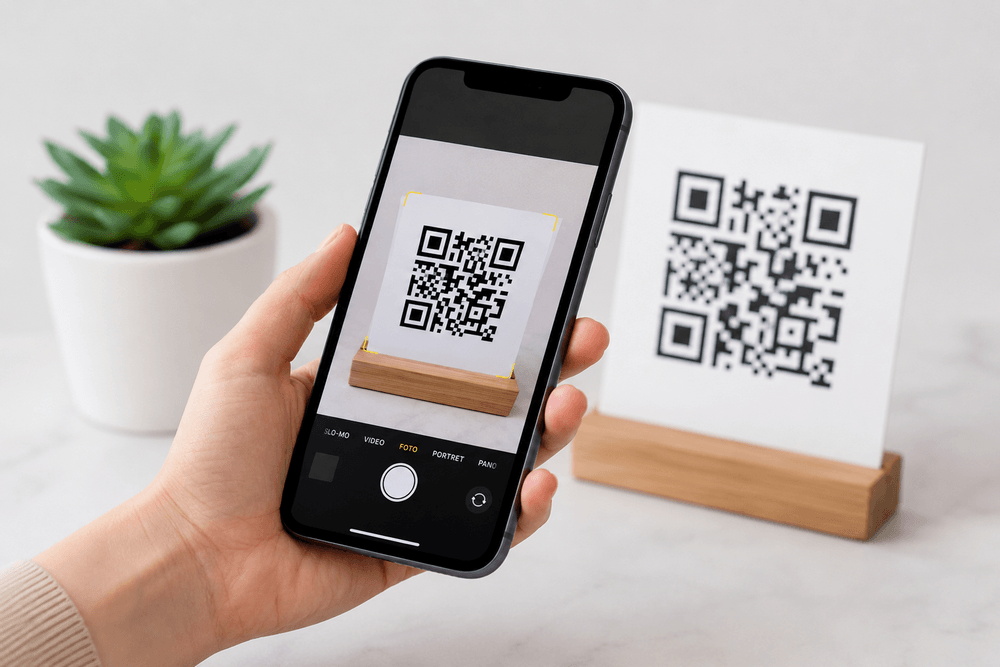
Jak zeskanować kod QR telefonem i komputerem?
Jak zeskanować kod QR telefonem i komputerem? To pytanie pojawia się często, bo kody QR są dziś praktycznie wszędzie: w restauracjach, na biletach, fakturach, paczkach, ulotkach, parkomatach, wizytówkach i stronach internetowych. Zwykle wystarczy kilka sekund, aby przejść do płatności, menu, formularza albo aplikacji. Problem zaczyna się wtedy, gdy aparat nie łapie ostrości, komputer nie ma kamery, kod jest uszkodzony albo link wygląda podejrzanie. Ten poradnik pokazuje konkretnie, jak działa skanowanie kodu QR, jak zrobić to bezpiecznie i co sprawdzić, zanim klikniesz w wyświetlony adres.
Co to jest kod QR i dlaczego jest tak często używany
Kod QR to dwuwymiarowy kod graficzny, który przechowuje informacje w postaci charakterystycznych czarno-białych modułów. Najczęściej prowadzi do strony internetowej, ale może też zawierać numer telefonu, dane do przelewu, hasło do Wi-Fi, lokalizację, wizytówkę kontaktową albo tekst.
Jego popularność wynika z prostoty. Nie trzeba ręcznie przepisywać długiego adresu strony, numeru rachunku czy kodu rabatowego. Wystarczy aparat w telefonie albo odpowiednie narzędzie na komputerze. Dobrze przygotowany kod QR działa szybko, nawet jeśli jest wydrukowany na papierze, wyświetlony na ekranie lub umieszczony na opakowaniu produktu.
W praktyce najczęściej spotkasz go przy:
- menu w restauracjach i kawiarniach,
- biletach kolejowych, lotniczych i eventowych,
- płatnościach oraz fakturach,
- logowaniu do aplikacji,
- pobieraniu aplikacji z Google Play lub App Store,
- instrukcjach obsługi i gwarancjach,
- materiałach reklamowych.
Największa zaleta? Wygoda. Największe ryzyko? Nie sam kod, lecz link, do którego prowadzi. Dlatego skanowanie kodu QR powinno zawsze kończyć się krótką kontrolą adresu, zanim otworzysz stronę lub podasz dane.
Jak zeskanować kod QR telefonem i komputerem
Najprościej zrobić to telefonem. W większości współczesnych smartfonów nie trzeba instalować dodatkowej aplikacji. Wystarczy wbudowany aparat.
Na telefonie z Androidem:
- otwórz aplikację Aparat,
- skieruj obiektyw na kod QR,
- przytrzymaj telefon nieruchomo przez sekundę lub dwie,
- dotknij powiadomienia z linkiem albo komunikatem,
- sprawdź adres strony przed jej otwarciem.
Jeśli aparat nie rozpoznaje kodu, użyj aplikacji Google Lens. W wielu telefonach jest dostępna bezpośrednio w aparacie lub aplikacji Google. To przydatne zwłaszcza wtedy, gdy kod znajduje się na zdjęciu zapisanym w galerii.
Na iPhonie procedura jest równie prosta:
- otwórz Aparat,
- ustaw kod w kadrze,
- poczekaj, aż pojawi się żółty lub szary baner,
- stuknij komunikat,
- zweryfikuj stronę, do której prowadzi kod.
Warto sprawdzić, czy funkcja skanowania jest aktywna. W iOS znajdziesz ją zwykle w ustawieniach aparatu jako opcję skanowania kodów QR.
A jak zeskanować kod QR komputerem? Są trzy wygodne sposoby.
Pierwszy to użycie kamery internetowej. W systemie Windows można skorzystać z aplikacji Aparat lub narzędzi online, które odczytują kod przez kamerę. Na Macu często najwygodniejsze są aplikacje z App Store albo funkcje dostępne w przeglądarce. Trzeba jednak uważać na losowe strony proszące o dostęp do kamery. Wybieraj znane serwisy i nie przesyłaj kodów zawierających dane wrażliwe.
Drugi sposób to skanowanie kodu z pliku graficznego. Jeśli masz zrzut ekranu, zdjęcie albo plik PDF z kodem, możesz użyć czytnika QR online lub aplikacji desktopowej. Wystarczy przesłać obraz i odczytać zawartość. To dobre rozwiązanie przy fakturach, biletach i dokumentach.
Trzeci sposób jest najbezpieczniejszy w codziennym użyciu: zeskanuj kod telefonem, a potem wyślij link na komputer. Możesz użyć poczty, komunikatora, funkcji udostępniania, synchronizacji przeglądarki albo schowka między urządzeniami. To szczególnie wygodne, gdy komputer nie ma kamery.
Jeżeli kod QR nie działa, najczęstsze przyczyny są prozaiczne: słabe światło, zabrudzony obiektyw, zbyt mała odległość, pognieciony wydruk, odbicia światła na ekranie albo zbyt niska rozdzielczość zdjęcia. Pomaga lekkie oddalenie telefonu, ustawienie ostrości dotknięciem ekranu i poprawienie oświetlenia.
Co robić, a czego nie robić przy skanowaniu kodów QR
Przy kodach QR najważniejsza jest ostrożność. Samo zeskanowanie kodu zwykle nie jest groźne. Ryzyko pojawia się wtedy, gdy otwierasz nieznany link, pobierasz plik, instalujesz aplikację albo podajesz login, hasło czy dane karty.
Co warto robić:
- sprawdzaj adres strony przed kliknięciem,
- zwracaj uwagę na literówki w domenie,
- korzystaj z aparatu systemowego lub zaufanych aplikacji,
- aktualizuj telefon i przeglądarkę,
- nie podawaj danych logowania po wejściu z przypadkowego kodu,
- przy płatnościach porównuj kwotę i odbiorcę,
- uważaj na naklejki z kodami naklejone na plakaty, parkomaty lub terminale.
Czego lepiej unikać:
- instalowania przypadkowych aplikacji do QR z nadmiarem reklam,
- otwierania podejrzanych skróconych linków bez weryfikacji,
- skanowania kodów z nieznanych wiadomości SMS i maili,
- zatwierdzania płatności bez sprawdzenia szczegółów,
- logowania się do banku przez link z kodu QR, jeśli nie masz pewności, kto go udostępnił.
W praktyce zdrowy rozsądek wystarcza. Jeśli kod znajduje się na oficjalnym bilecie, rachunku, stronie restauracji czy opakowaniu produktu, ryzyko jest małe. Jeśli jednak widzisz kod na przypadkowej naklejce w przestrzeni publicznej, podejdź do niego jak do linku z nieznanego maila. Najpierw sprawdź, potem klikaj.
FAQ
Czy do skanowania kodu QR trzeba instalować aplikację?
Najczęściej nie. W większości telefonów wystarczy wbudowany aparat. Dodatkowa aplikacja może być potrzebna przy starszych modelach telefonu albo wtedy, gdy chcesz odczytać kod z pliku na komputerze.
Jak zeskanować kod QR ze zdjęcia w telefonie?
Na Androidzie najczęściej użyjesz Google Lens lub funkcji w galerii. Na iPhonie możesz otworzyć zdjęcie i przytrzymać rozpoznany link, jeśli system wykryje kod. W wielu przypadkach działa też udostępnienie zdjęcia do aplikacji obsługującej skanowanie kodu QR.
Czy można zeskanować kod QR bez internetu?
Tak, ale zależy od zawartości kodu. Jeśli kod zawiera zwykły tekst, numer telefonu lub dane Wi-Fi, internet nie jest potrzebny. Jeśli prowadzi do strony internetowej, aplikacji albo płatności online, połączenie z siecią będzie konieczne.
Dlaczego telefon nie widzi kodu QR?
Najczęściej winne są słabe światło, rozmazany obraz, zabrudzony obiektyw, za mała odległość albo uszkodzony kod. Pomaga odsunięcie telefonu, doświetlenie kodu i ustawienie ostrości.
Czy skanowanie kodów QR jest bezpieczne?
Tak, pod warunkiem że kontrolujesz, co otwierasz. Kod QR jest tylko nośnikiem informacji. Niebezpieczna może być strona, aplikacja lub płatność, do której prowadzi. Dlatego zawsze sprawdzaj adres i nie podawaj danych na podejrzanych stronach.
Jak zeskanować kod QR komputerem bez kamery?
Najłatwiej zapisać kod jako obraz lub zrzut ekranu i użyć czytnika QR obsługującego pliki. Możesz też zeskanować kod telefonem, a następnie przesłać link na komputer.
Dodaj komentarz